
应用介绍
Defender Control中文版可以帮助大家关闭windows系统自带的Windows Defender安全系统,可以很好的避免出现该安全系统误删除文件等等问题。因为大家使用电脑系统里的关闭按钮都是单次关闭,每一次重启都需要重新关闭,就格外的麻烦。使用该工具可以彻底关闭Windows Defender功能,不会重新启动。
Defender Control主要特点
1、扫描计划区域:允许用户设置和编辑自动扫描计划。用户可以自定义扫描时间和频率以及扫描深度。
2、排除区域:允许用户添加或删除文件、文件夹、进程等,以避免不必要的扫描和潜在的性能问题。
3、实时保护区域:显示WindowsDefender实时保护的开/关状态,并提供配置实时保护设置的选项。
4、状态报告区:显示WindowsDefender的详细状态信息,包括更新状态、最新扫描结果、病毒定义数据库版本等。
使用优势说明
1、在将大数据从PC复制到USB或从USB复制到USB的过程中,禁用防御程序可以减少总复制时间
2、用户可能会遇到Defender和其防病毒应用程序之间的冲突
3、一些防病毒程序会要求用户手动关闭或禁用Windows Defender。在Windows 10中…
4、如果启用了该功能,则每次启动PC时Windows Defender都会启动。如果资源不足,请使用自己的间谍软件处理方法,或者仅得出Windows Defender不适合您的结论,则可以禁用它。
软件亮点
1、自定义通知:在“实时保护”设置中,用户可以自定义哪些类型的通知需要弹出警报,以及何时需要声音警报。
2、备份和恢复设置:在“选项”菜单中,您可以备份当前设置,以便在重新安装操作系统或软件时快速恢复以前的配置。
3、设置快捷键:在“选项”菜单中,用户可以为启动程序、快速扫描和全面扫描等功能设置快捷键,以便快速执行常用操作。
4、使用脚本进行批量管理:为了方便批量部署和管理,DefenderControl还允许您通过脚本语言(如PowerShell)控制其主要功能。
使用说明
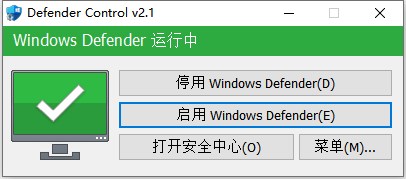
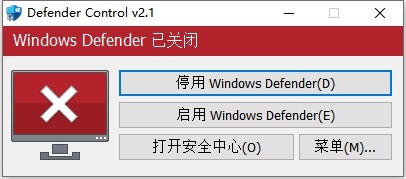
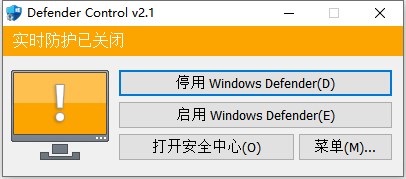
下载Defender控件并解压缩,然后运行该程序,您可以在“程序”界面上查看Windows Defender状态:
1、绿色– Windows Defender正在运行
2、红色– Windows Defender已关闭
3、橙色–无法启动Windows防御程序,实时保护已关闭
要禁用–启用Windows防御程序,请单击相应的按钮,也可以一键启动Windows防御程序或Windows防御程序设置(在菜单按钮下)。
注意:如果Windows防御程序“防篡改”已打开,则Defender Control要求TrustedInstaller服务绕过保护并关闭防御程序。因此,如果TrustedInstaller服务存在问题,则Defender Control应用程序可能无法正常运行。有时,程序可能需要等待3-5秒才能打开或关闭Windows Defender,在此期间您可能会看到Orange界面。
更新日志
v2.1版本
1、【增加】-不同的阻塞方法
2、【添加】–一些代码改进
应用大小:447应用版本:
系统授权:免费更新时间:2026-04-04
语言:中文平台:Win11, Win10, Win7, Win8
![<?=$ecms_gr[title]?>](https://img.downzn.com/2025/07/11/7d31dcc3-7270-49.png)
![<?=$ecms_gr[title]?>](https://img.downzn.com/2025/07/11/f000bc1c-1d68-46.png)
![<?=$ecms_gr[title]?>](https://img.downzn.com/2025/07/11/f887bf51-4012-4b.png)
应用推荐





应用新闻
TP-LINK路由器P2P限制教程_TP-LINK宽带路由器P2P设置
03-08CSS布局基础属性介绍_CSS布局属性详解
03-05O&O Defrag Pro 磁盘碎片整理工具使用方法详解_O&O Defrag Pro 汉化破解版使用教程
03-13组装电脑电源选择_电脑功耗计算指南
03-04无缝路由迁移方案_支持无缝迁移的路由位置标识/身份标识
03-12电脑卡解决方法与原因_电脑卡顿指南
03-10家庭无线网络选择与安全_无线网络指南
02-26笔记本小键盘怎么开_如何开启笔记本电脑小键盘
03-13ASP文件打不开_IIS安装问题排查
03-11抖音听视频功能开启教程_抖音听歌教程
02-27
分类
热门应用




-
2
netframework40离线安装包
系统优化 -
3
小修 Win11 LTSC2024极限精简版
系统优化 -
4
Clean Flash Player第三方Flash插件
系统优化 -
5
.net framework4.7
系统优化 -
6
图吧工具箱电脑版安装包
系统优化 -
7
Glary Utilities pro中文版
系统优化 -
8
TreeSize磁盘空间分析管理软件
系统优化 -
9
.net framework 4.5.1
系统优化 -
10
Defender Control中文版
系统优化