
应用介绍
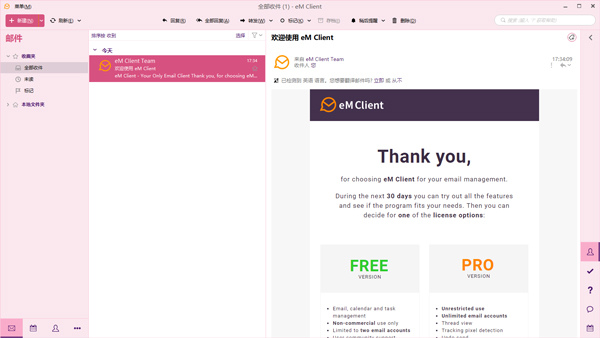
eM Client电脑版是一款较为常用的电子邮件收发软件。该平台可以绑定多个电子邮箱地址,轻松实现邮件收发,群发,收藏,标星等等功能。无论是生活,工作,学习等等场景下的电子邮件需求都可以轻松满足。该邮箱还支持20多种不同的语言,适用于全球化的场景。
官方简介
这是专业的邮件处理软件,用于发送和接收电子邮件,管理日历,联系人和任务电子邮件客户端,软件结合了简捷便利界面,和邮件,日历,任务表,以及即时通讯等多种强大的功能。它可以帮助用户管理多个邮箱账号,让你收发邮件更加简单方便。
eM Client还提供了日历,任务,联系人和聊天功能,可以让你可以更好的安排工作。在这里你想要看什么信息能够快速的查找给你,还支持在能够触屏设备触屏使用。你不用担心语言问题,eM Client至少支持20多种语言的编辑,包括当前主流的语言英语、汉语等,放心的用就没错,旨在最大限度地提高您的效率,并帮助您在信息确实是权力的时代保持与您的互联网通信保持同步。
eM Client电脑版优势
1、对话视图
使用新的对话视图,你的消息将自动分组到相关的会话中,从而获得更干净的邮箱;
2、黑色风格主题
无论您是深夜工作者还是,或者只是想小憩一会,新的官方黑色主题就在这里;
3、新界面
eM Client引入全新的外观,包括触摸屏设备和高分辨率显示器的改进;
4、Quick Text
使用Quick Text,你现在可以预先定义文本片段,然后你可以通过一个按钮轻松的将其插入到邮件中;
5、延迟发送
支持安排您的邮件在指定时间和日期发送,无论你是在和不同的时区的某人沟通,还是想在离开办公室后发送;
6、邮件翻译
当您以不同于您的eM Client语言的语言收到邮件时,eM Client现在可以通过一键点击为您翻译。
软件特色
1、自动头像下载
eM Client会自动从网上下载并显示联系人的头像。我们从Gravatar,域名图标等下载。
2、改进的表编辑器
编辑表变得更加容易 - 您可以调整所需的任何单元格,行或列的大小。
3、PGP加密支持
eM客户端现在支持PGP - 创建或导入您的PGP密钥以发送加密和签名的电子邮件。
4、实时备份
您不必再退出eM Client以继续备份。eM客户端现在可以在运行时进行备份,因此即使正在运行,您也可以继续工作。
5、自动调整大小和基本编辑图像
将图像粘贴到电子邮件中比以往更简单。它们不仅会自动调整大小以适应,还可以手动更改大小,以及旋转和翻转它们。
6、自动回复Gmail
现在,您可以使用自动“离开办公室”回复Gmail。让每个人都知道,通过在eM Client中配置自动响应,您将无法回复他们的电子邮件。
eM Client 功能介绍
1、超快速搜索
通过eM Client的超快速搜索,在几秒钟内找到任何电子邮件,联系人或附件。
2、支持所有标准协议
eM Client是市场上最好的电子邮件客户端。它支持几乎所有可能的电子邮件技术(POP3,SMTP,IMAP,EWS,AirSync)。
3、全面的联系人管理
eM Client可以通过多种方式管理联系人。这包括几个视图,联系人合并等等。
4、支持Gmail,Exchange和其他
eM Client支持所有主要服务,包括Gmail,Exchange,iCloud和Outlook、com。您可以在服务器部分找到更多信息。
5、从旧的电子邮件客户端快速,轻松地导入
您可以轻松地从大多数其他电子邮件客户端导入数据。这包括Microsoft Outlook,Outlook Express,Windows Mail,Windows Live Mail,Thunderbird,The Bat等等。
6、触摸支持
eM Client完全支持触控笔记本电脑,平板电脑和混合设备等触摸设备。以现代的方式轻松使用您的电子邮件客户端。
7、日历
在一个漂亮的,高度可定制的界面中管理你的约会。
8、直接从eM Client与您的朋友聊天
eM Client包括集成的聊天,所以你不需要另一个应用程序与你的朋友聊天。
软件亮点
1、即时翻译所有消息
eM Client pro内置的翻译工具和拼写检查器没有语言障碍。
2、注意答复和贪睡功能
切勿错过重要的电子邮件,并控制您的通信流程以执行收件箱归零政策。
3、快速搜索
快速查找您要查找的消息或信息,并保持更高的生产率。
4、本地化
当前已本地化为20种语言。
5、自动备份工具
即使应用程序正在运行,我们也可以自动备份您的数据。
6、在附加文档中
搜索在Word,Excel,PDF等附加文档中进行全文搜索。
7、模板,签名和QuickTexts
使用签名和模板自定义您的电子邮件,并使用QuickTexts加快编写速度。
eM Client安装步骤
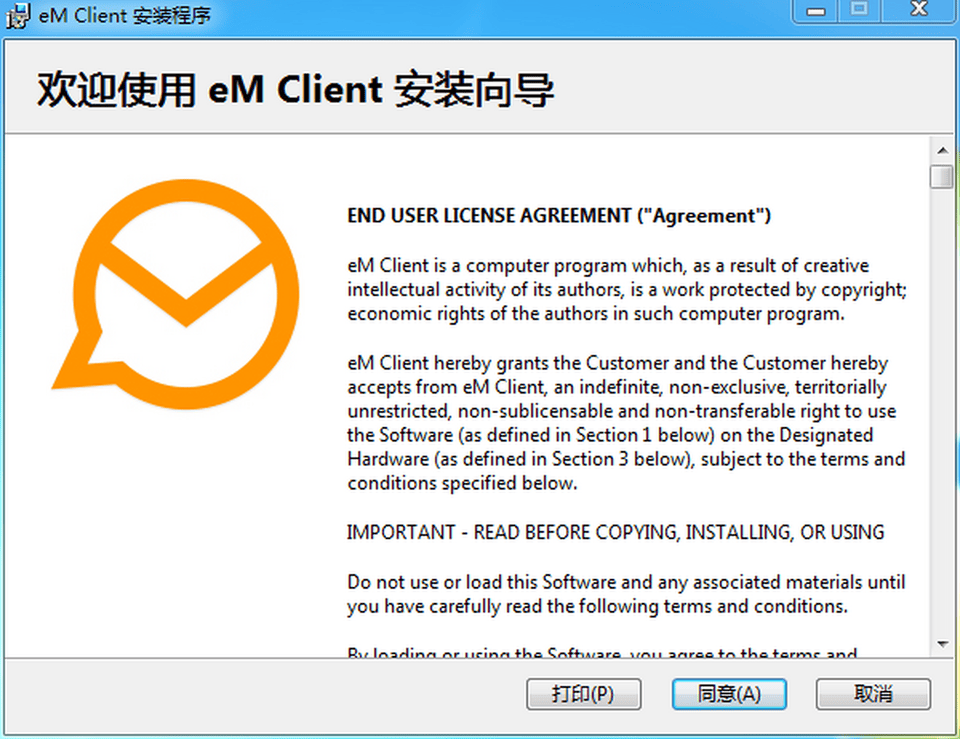
1、下载eM#8194;Client安装程序,进入安装向导,点击“同意”
2、这里弹出准备安装界面,点击安装
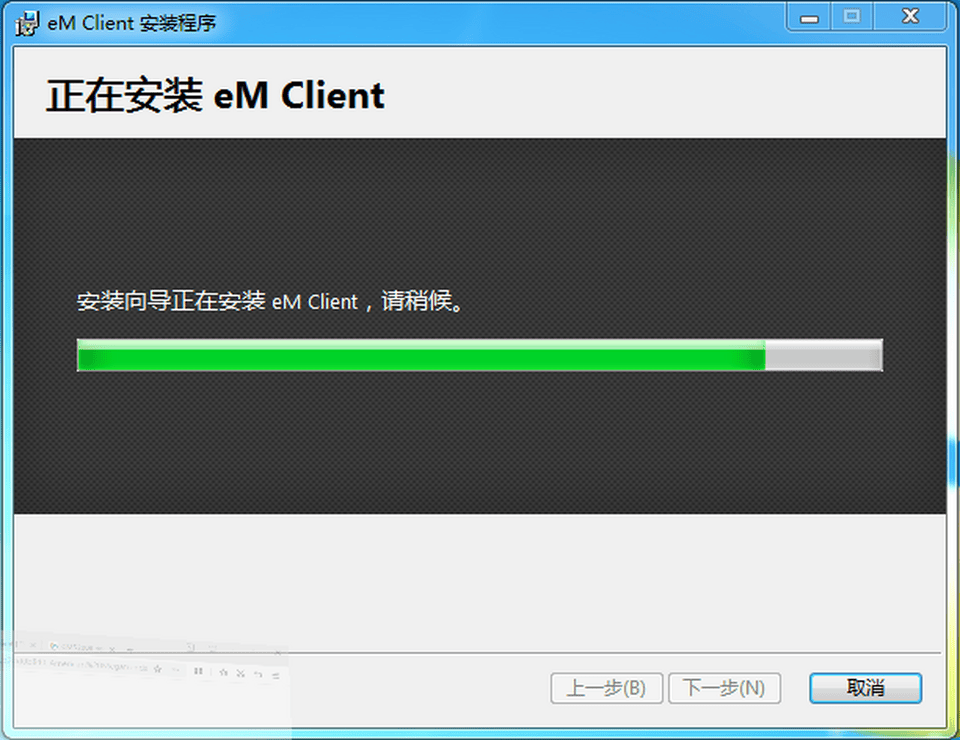
3、eM#8194;Client正在安装当中,过程很快,请耐心等候
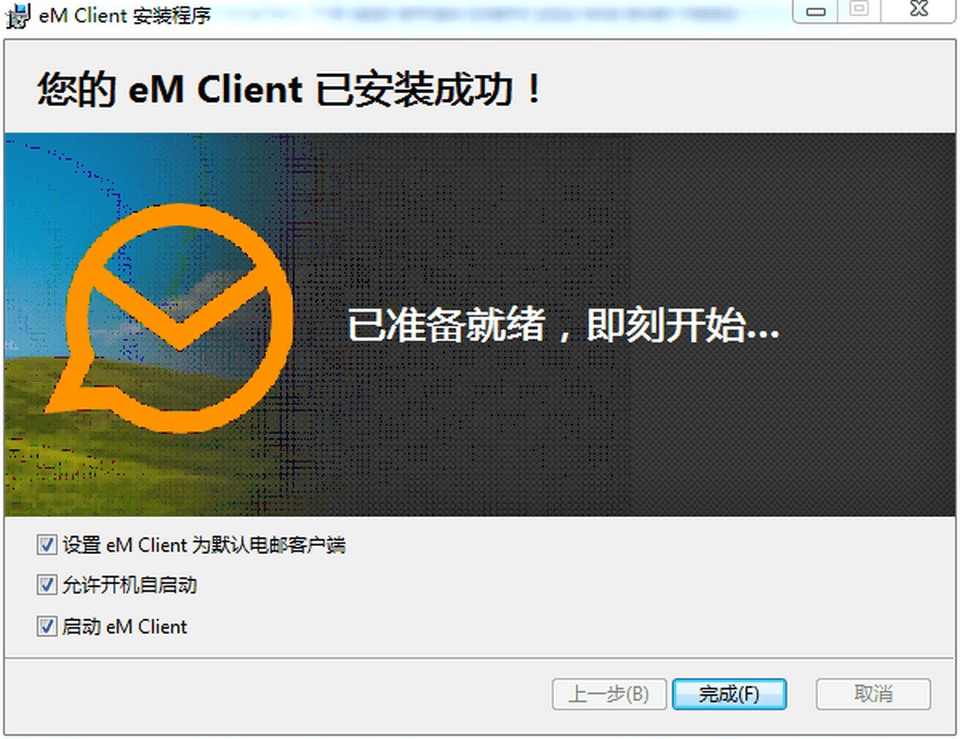
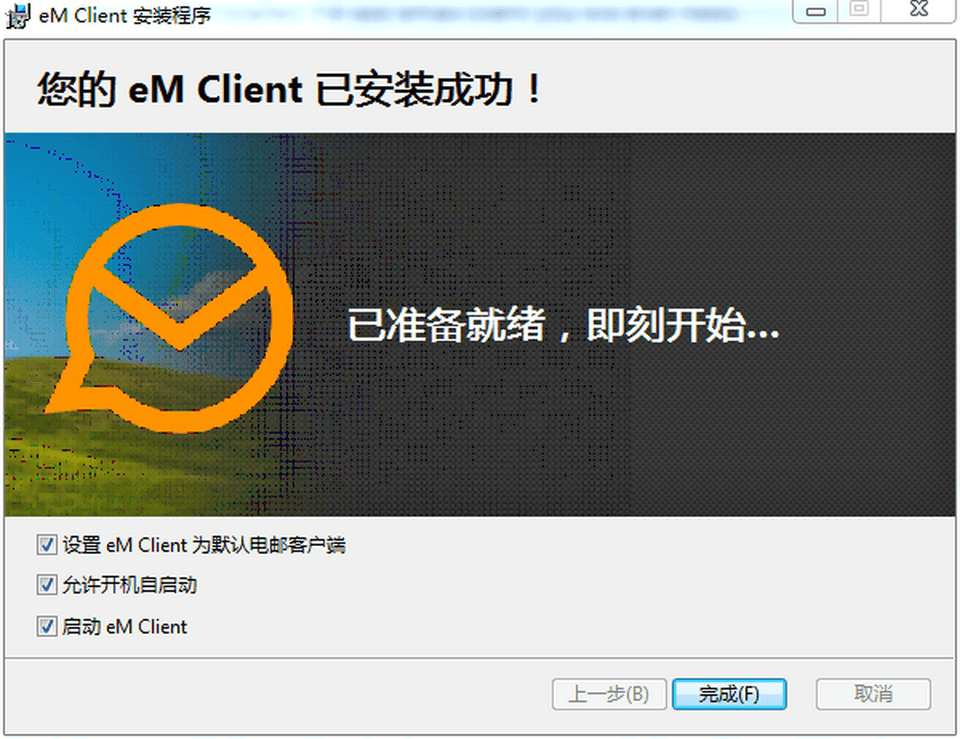
4、eM#8194;Client安装完成,点击“完成”即可退出该界面
em client邮件管理软件怎么设置秘钥?
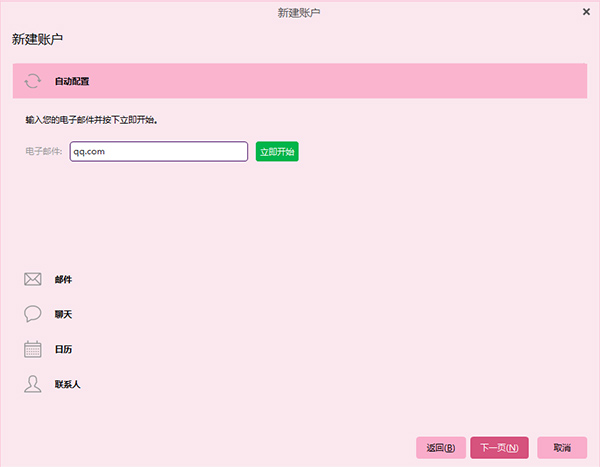
1、进入软件的新建账户界面,输入你的电子邮件点击立即开始。
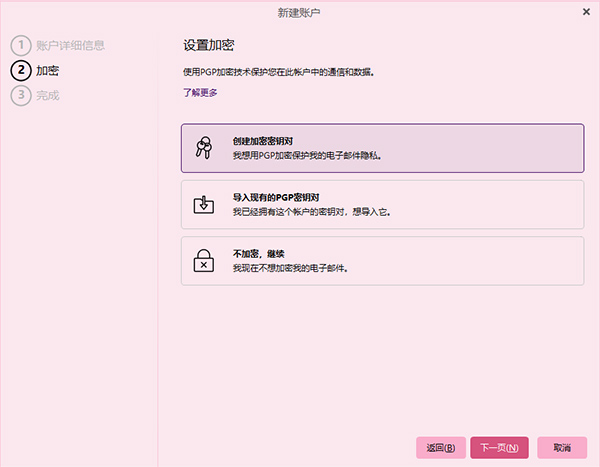
2、选择创建加密密钥,点击下一页。
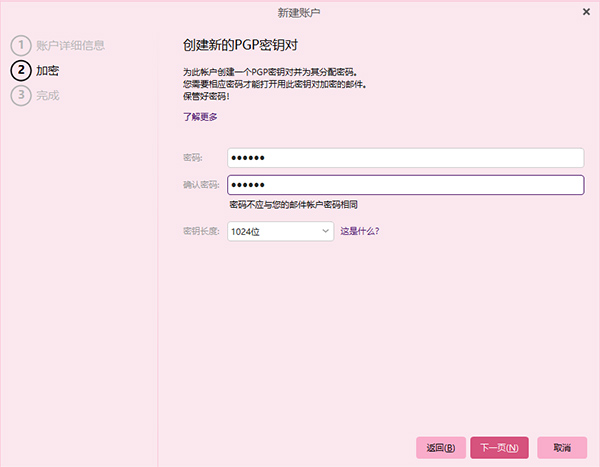
3、输入秘钥密码。
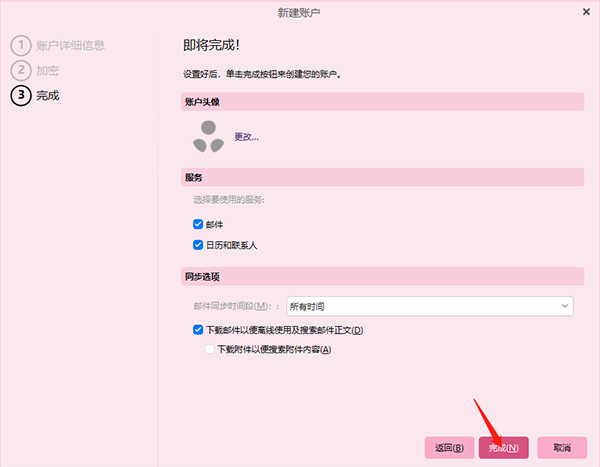
4、然后设置一下账户头像、服务以及同步选项即可点击完成。
5、稍等一会你就可以进入这个邮箱的主界面了,此时如果还想要之前的主题就要在设置里面重新换回去了。
更新日志
v10.3.2619版本
- 修复了一些 MS Teams 在线集成问题
- 其他一些修复
应用大小:125.5M应用版本:
系统授权:免费更新时间:2026-03-16
语言:多国语言[中文]平台:Win11, Win10, Win7, Win8
![<?=$ecms_gr[title]?>](https://img.downzn.com/2025/07/25/fd1d340b-48c7-49.png)
![<?=$ecms_gr[title]?>](https://img.downzn.com/2025/07/25/cd4346ea-217f-44.png)
![<?=$ecms_gr[title]?>](https://img.downzn.com/2025/07/25/66b7ae4f-49eb-47.png)
![<?=$ecms_gr[title]?>](https://img.downzn.com/2025/07/25/9e6085ce-0163-41.png)
应用推荐




应用新闻
开机无iertutil.dll_iertutil.dll丢失处理方法
03-12SQL Server服务启动停止_SQL Server 2005故障排除
03-10电脑找不到硬盘不用慌_手动修复零磁道坏损
03-17IIS6网站常见问题及症状答疑_IIS6网站问题排查
02-28Windows 7 运行位置查询_Windows 7 常见问题解答
03-15_解决Generic Host Process for Win32 Services错误_ 常见原因及解决方案
03-13实现Windows XP多用户远程登录教程
03-04注册表打开方法_注册表编辑器打开方法
03-11SQL SERVER 2005 数据导入图文教程_Microsoft SQL Server Management Studio 导入数据
02-27腾讯文档添视频教程_腾讯文档视频添加方法
03-01
分类

-
2
美团大象pc版
社交软件 -
3
eM Client电脑版
社交软件 -
4
雷鸟邮件客户端thunderbird中文版
社交软件 -
5
2025微信电脑客户端
社交软件 -
6
yy语音电脑版官方
社交软件