当智能-您的省心下载助手
所在位置: 首页 > 教程资讯 > 网页设计

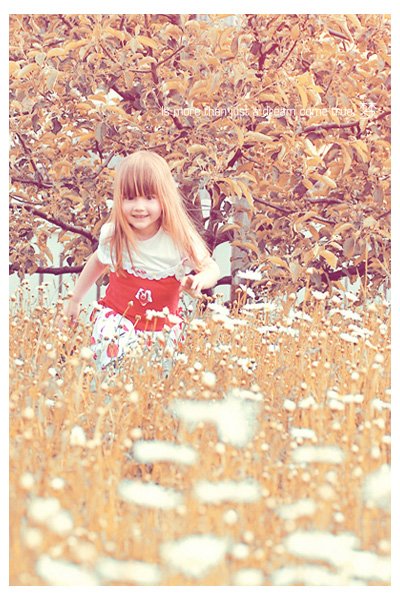
Photoshop橙黄色朦胧梦幻效果教程_色彩处理技巧

发布时间:2026-03-11 14:43:00

本篇文章主要用到曲线 调整图层 通道混合器等!

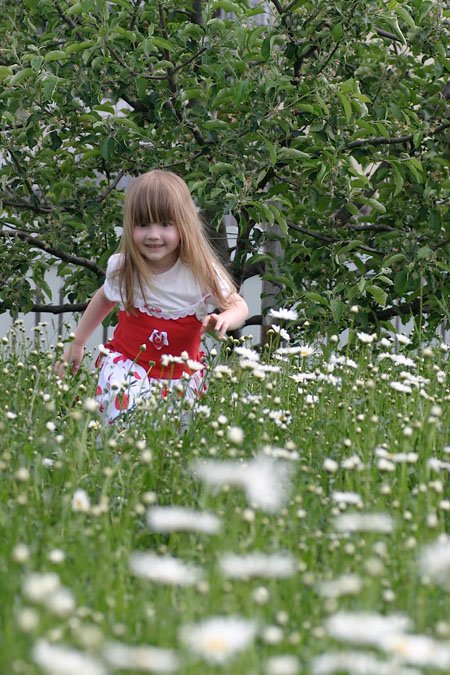
儿童图片比较适合用较为鲜艳的颜色,作者这方面把握的非常好。主色用了橙黄色,同时在暗部增加了一些蓝紫色作为补色,这样图片颜色就不会太单调。
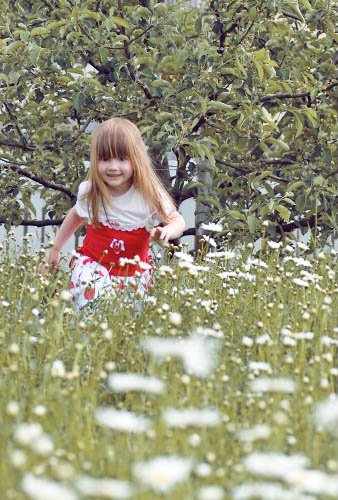
原图
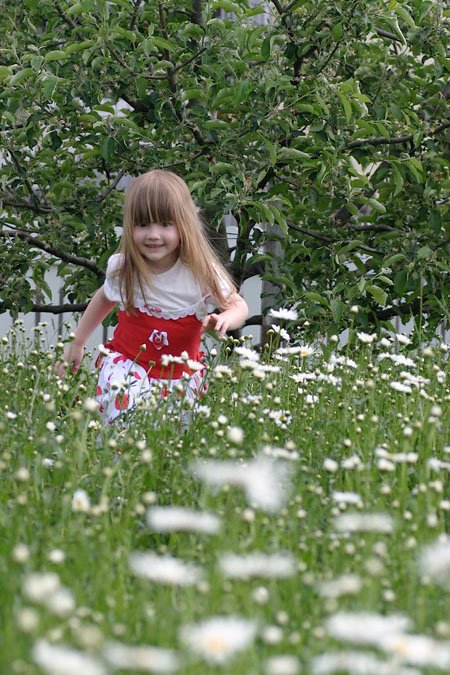
photoshop将照片处理成朦胧梦幻橙黄色的效果_绿色资源网

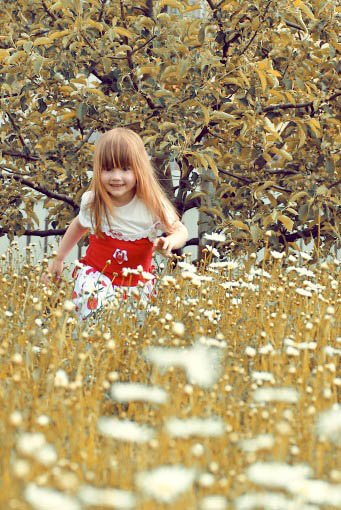
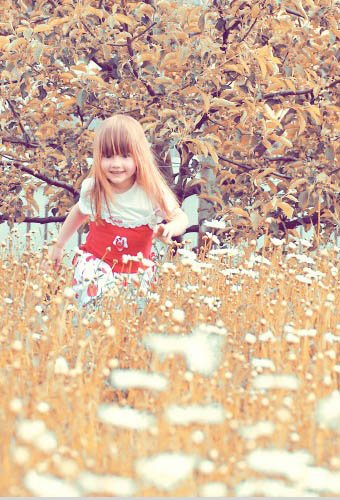
最终效果
photoshop将照片处理成朦胧梦幻橙黄色的效果_绿色资源网

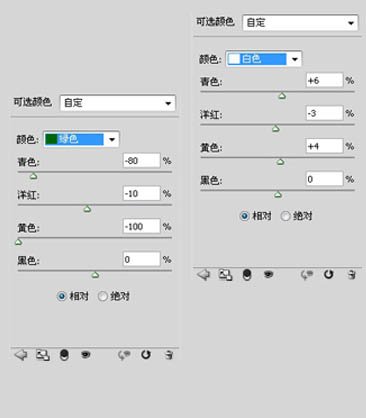
1、打开原图素材,创建可选颜色调整图层,对黄、绿、白、黑进行调整,参数及效果如下图。
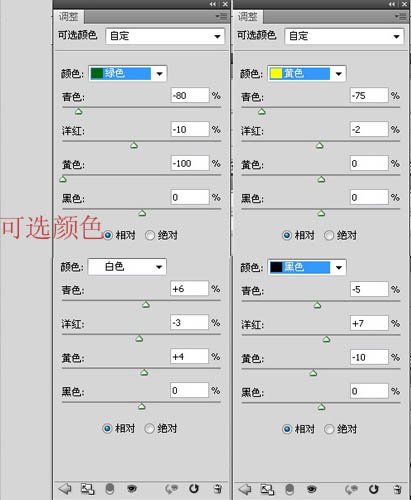
photoshop将照片处理成朦胧梦幻橙黄色的效果_绿色资源网
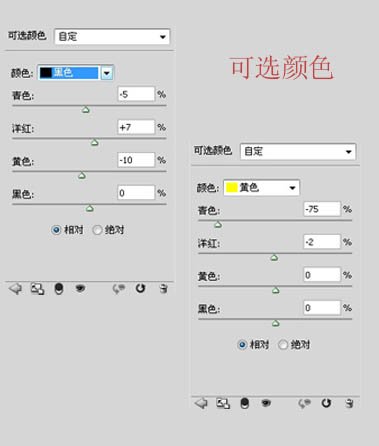
2、按Ctrl + J 把当前可选颜色调整图层复制一层,微调一下数值,如下图。
photoshop将照片处理成朦胧梦幻橙黄色的效果_绿色资源网

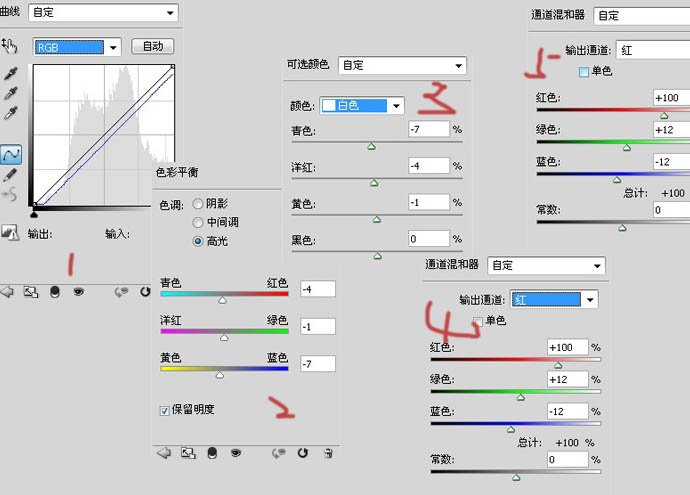
3、分别再创建曲线、色彩平衡、可选颜色、通道混合器调整图层,参数及效果如下图。
photoshop将照片处理成朦胧梦幻橙黄色的效果_绿色资源网
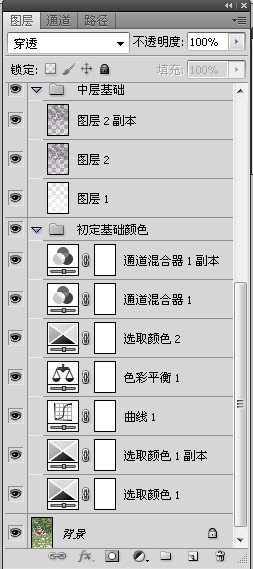
4、按Ctrl + Alt + Shift + 2调出高光选区,新建图层填充白色,混合模式改为“滤色”,不透明度改为:40%。

新建一层,调出高光,再反选填充#5C3260,混合模式改为“颜色减淡”,不透明度改为:50%,复制这一层混合模式改为“滤色”,不透明度改为:20%。
photoshop将照片处理成朦胧梦幻橙黄色的效果_绿色资源网

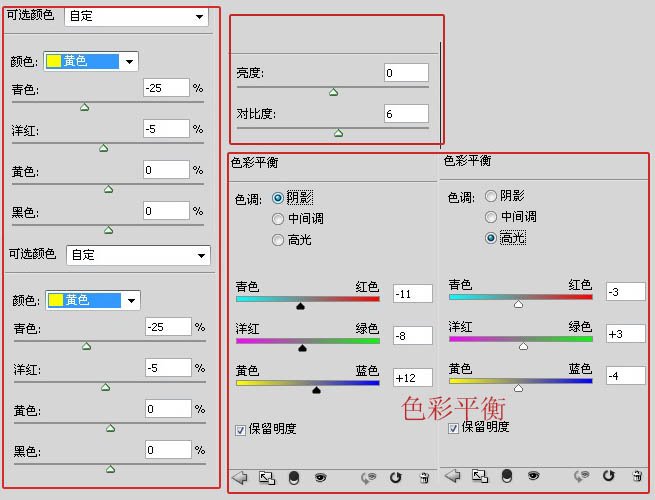
5、分别创建可选颜色、亮度/对比度、色彩平衡调整图层,参数设置如下图。
photoshop将照片处理成朦胧梦幻橙黄色的效果_绿色资源网
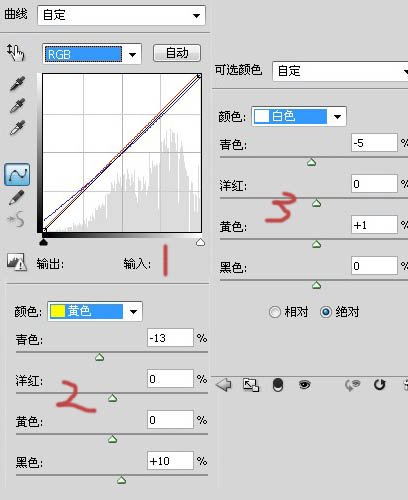
6、分别创建曲线,可选颜色调整图层,参数及效果如下图。

photoshop将照片处理成朦胧梦幻橙黄色的效果_绿色资源网

收藏
迅雷同时下载数量设置教程_迅雷下载技巧
迅雷同时下载数量设置教程_迅雷下载技巧

游戏分类:软件攻略

游戏厂商:

游戏语言:

迅雷软件是一款拥有超大下载空间的工具,本文为大家带来关于迅雷设置同时下载数量的方法教程分享,想了解的小伙伴快一起来看看吧!

  • 热门资讯
  • 最新资讯
  • 下载排行榜
  • 热门排行榜