IIS6整合PHP详解:l
PHP5.2.17 官方下载: http://windows.php.net/downloads/releases/php-5.2.17-Win32-VC6-x86.zip
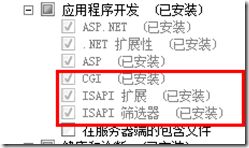
首先安装好IIS7 安装的时候 要注意三个地方打得勾
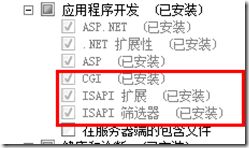
注: CGI 会在IIS7+PHP_5.3.5的环境中用到
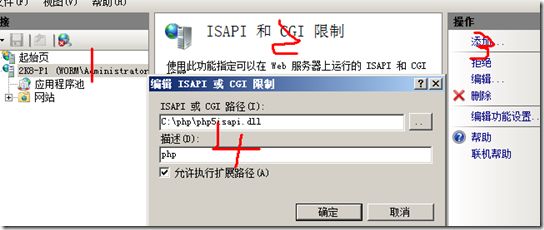
ISAPI扩展和ISAPI筛选器 用在IIS7+PHP_5.2.17
下面开始添加IIS的PHP支持
IIS7+PHP_5.3.5
1. 将下载回来的php_5.3.5解压到 C:\php目录(也可以放在其他地方,但是后面应该做相应修改)
2. 将php.ini-development改名为php.ini
3. 修改php.ini 查找data.timezone 修改为date.timezone = Asia/Shanghai(这里必须改,不然会出警告) 找到Windows Extensions开启 所需模块,如:php_curl.dll php_mysql.dll php_mysqli.dll php_xmlrpc.dll php_curl.dll 只要去掉前面的 分号 保存就可以了
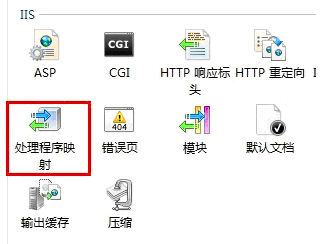
4. 添加<模块映射>
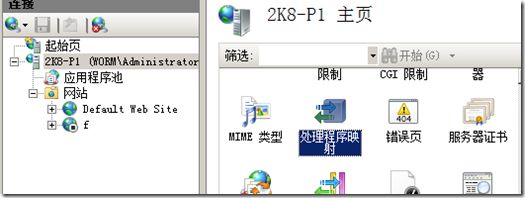
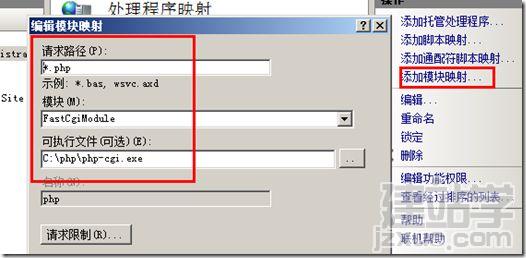
这里的路径按你的实际情况填写.
5. 在网站根目录新建一个phpinfo.php的文本文件 内容为:
phpinfo();
?>
6. 测试,打开浏览器看结果:localhost/phpinfo.php,如果能看到类似下面的页面就说明你成功了:
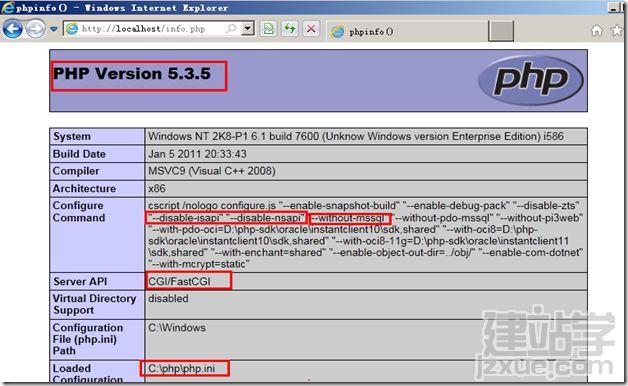
好了,到现在 已经可以成功的运行PHP程序了.
IIS7+PHP_5.2.17
于之前安装IIS的时候已经选上了isapi扩展和isapi筛选,这里就不用另外再添加角色服务了,直接开始
先修改php.ini文件..
把c:\php下的php.ini-dist (需先设置显示扩展名)改名成php.ini,用记事本打开 找到extension_dir = ./,然后把里面的./改成c:\php(根据自己的实际情况修改路径)
1. 添加应用程序池
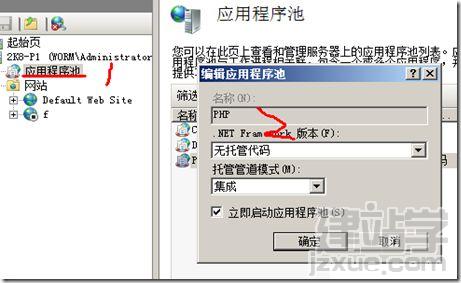
2. 添加isapi和cgi限制
3. 添加isapi筛选器
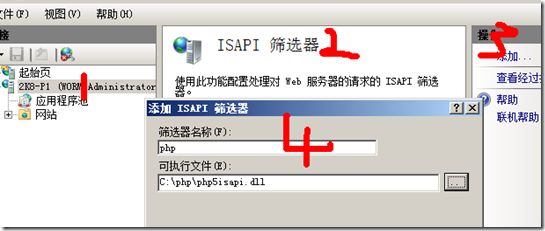
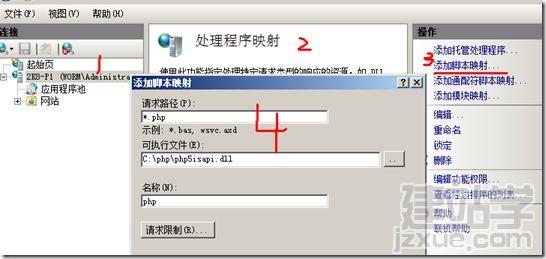
4. 添加脚本映射
5. 测试(之前已经创建了phpinfo.php) 跟之前一样 打开localhost/phpinfo.php 查看效果: